
Cómo conectarse
Entra a mc.oxaly.net desde Minecraft Java (1.8 a 26.3) o Bedrock (puerto 19132), paso a paso y con capturas.
Actualizada el por Equipo de Oxaly340 vistas
Oxaly se juega desde Minecraft Java (PC) y desde Minecraft Bedrock (Windows, móvil y consolas). La dirección es la misma para los dos; Bedrock pide además un puerto.
| Java | Bedrock | |
|---|---|---|
| Dirección | mc.oxaly.net | mc.oxaly.net |
| Puerto | No hace falta | 19132 |
| Versión | De la 1.8 a la 26.3 | La más reciente |
Java Edition
Necesitas el Minecraft Java oficial, con tu cuenta de Microsoft. Entra con cualquier versión de la 1.8 a la 26.3; te recomendamos la más reciente.
- Abre el launcher, dale a Jugar y, en el menú principal del juego, pulsa Multijugador.
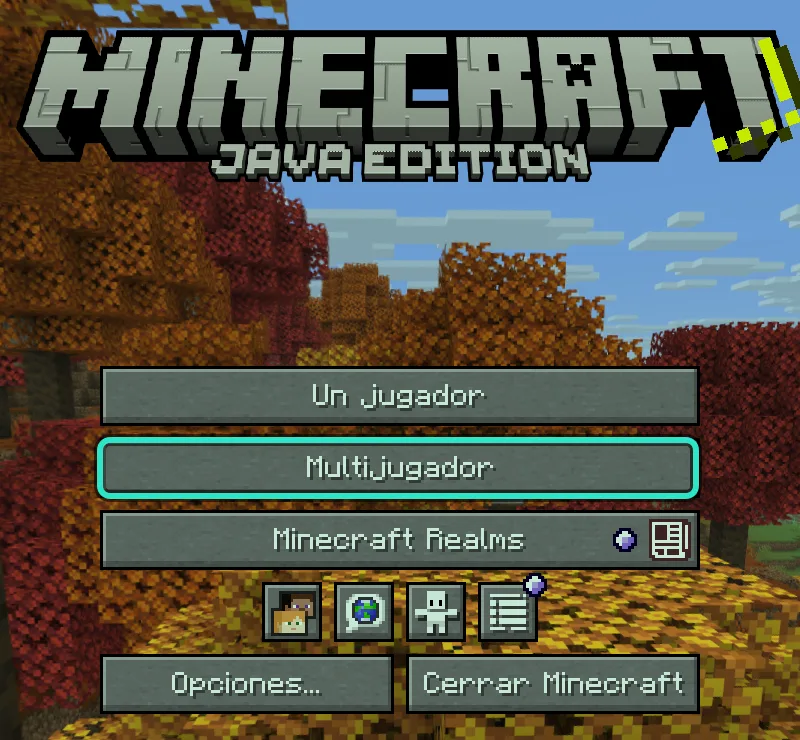
El menú principal de Minecraft Java, con «Multijugador» marcado - Abajo a la derecha de la lista de servidores, pulsa Añadir servidor.

Los botones de debajo de la lista de servidores, con «Añadir servidor» marcado - Rellena los dos campos y pulsa Hecho:
- Nombre del servidor:
Oxaly Network, o el que quieras (solo lo ves tú). - Dirección del servidor:
mc.oxaly.net
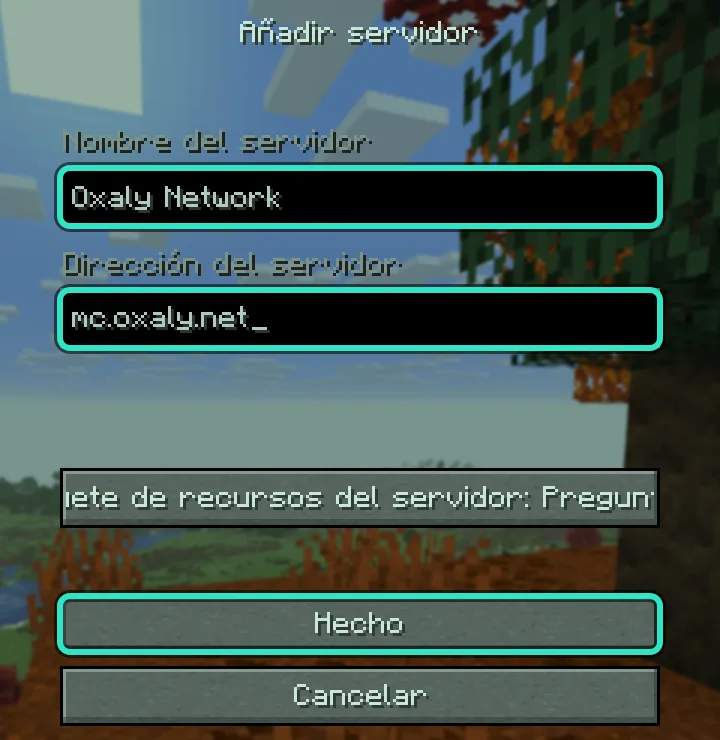
El formulario «Añadir servidor» con el nombre y la dirección escritos - Nombre del servidor:
- Oxaly aparece en tu lista con el número de jugadores conectados. Selecciónalo y pulsa Entrar al servidor, o haz doble clic sobre él.
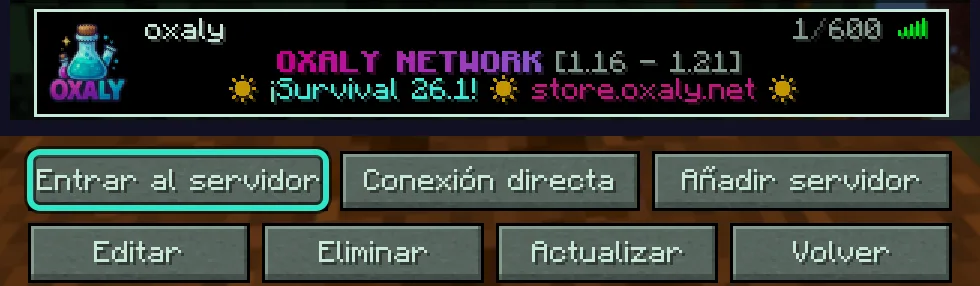
Oxaly en la lista de servidores, con «Entrar al servidor» marcado - Apareces en el lobby. Ya estás dentro: mira Qué es Oxaly para saber qué hace cada objeto de tu barra.
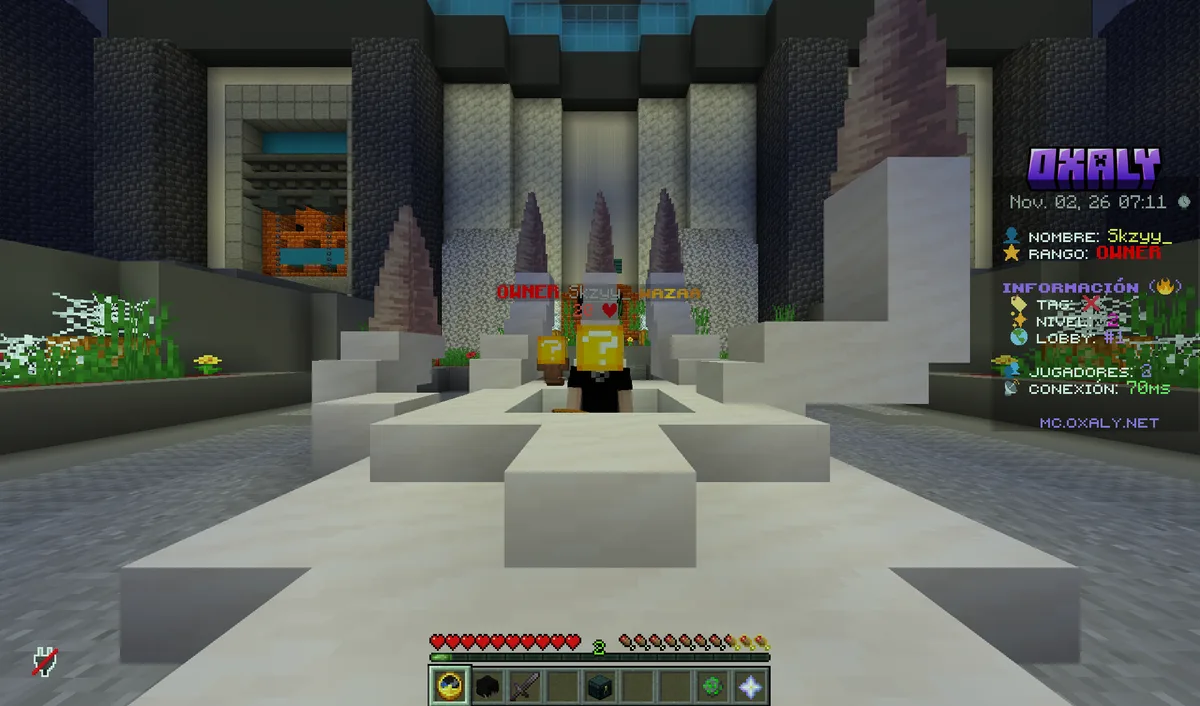
El lobby de Oxaly nada más entrar
La próxima vez solo tienes que abrir Multijugador y entrar: el servidor se queda guardado en tu lista.
Si tienes el juego en inglés, los botones se llaman Multiplayer, Add Server, Done y Join Server.
Bedrock Edition
Sirve para Windows, Android, iPhone y iPad. Ten el juego actualizado a la última versión.
- En el menú principal, pulsa Jugar.
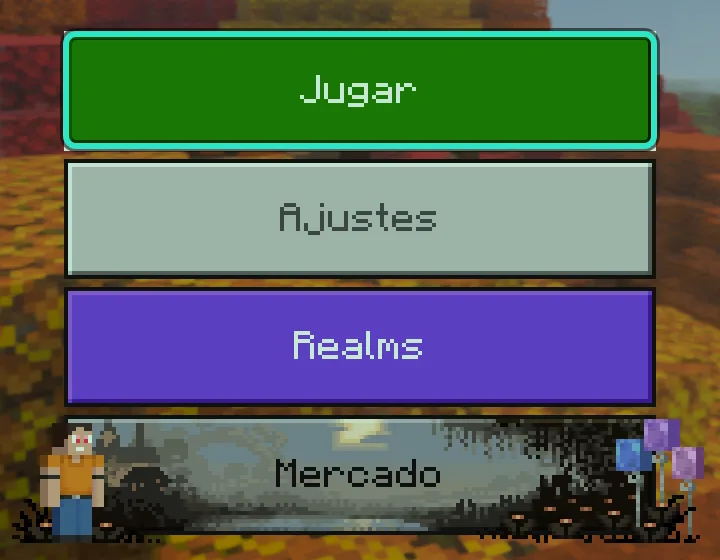
El menú principal de Minecraft Bedrock, con «Jugar» marcado - Arriba, abre la pestaña Servidores y pulsa Añadir servidor, el primer botón de la columna izquierda.

La pestaña «Servidores» y el botón «Añadir servidor», marcados - Rellena los campos:
- Nombre del servidor:
Oxaly Network, o el que quieras. - Dirección del servidor:
mc.oxaly.net - Puerto:
19132(suele venir puesto).
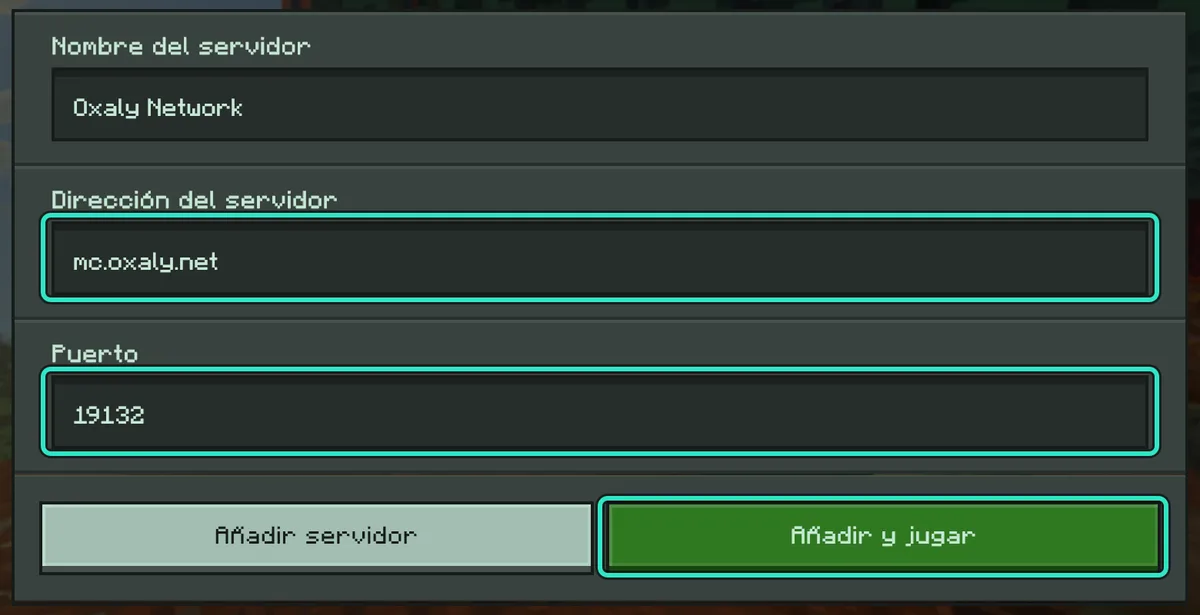
El formulario para añadir servidor con la dirección y el puerto escritos - Nombre del servidor:
- Pulsa Añadir y jugar para entrar ya. Con Añadir servidor solo lo guardas en tu lista; para entrar luego, búscalo en Servidores, tócalo y pulsa Jugar.
En la lista de servidores, Oxaly puede quedarse en «Localizando servidor…» sin enseñar jugadores ni ping. Es normal: tócalo y pulsa Jugar igualmente.
En Bedrock tu nick lleva un punto delante (por ejemplo, .TuNick), y los menús del servidor salen como formularios táctiles.
En Xbox, PlayStation y Switch, Minecraft no deja añadir servidores externos directamente. Hace falta un truco de DNS o una app de terceros: busca «añadir servidor externo» y el nombre de tu consola.
Si no conecta
- Revisa la dirección:
mc.oxaly.net, sin espacios, sinwwwy sinhttp://. - Java: si te dice que tu versión no es compatible, elige otra de la 1.8 a la 26.3 en Instalaciones, en el launcher.
- Bedrock: comprueba que el puerto es
19132y que tienes el juego actualizado. - Si te sale «Has sido expulsado», lee el motivo. Si es una sanción y crees que es un error, mira Apelar una sanción.
- Si el servidor está en mantenimiento, lo avisamos en nuestro Discord.
No existen launchers ni «clientes de Oxaly». Solo necesitas el juego oficial. Si alguien te ofrece uno, no lo descargues.